Painel Operacional do Gestor
Como cadastrar um inspetor na equipe?
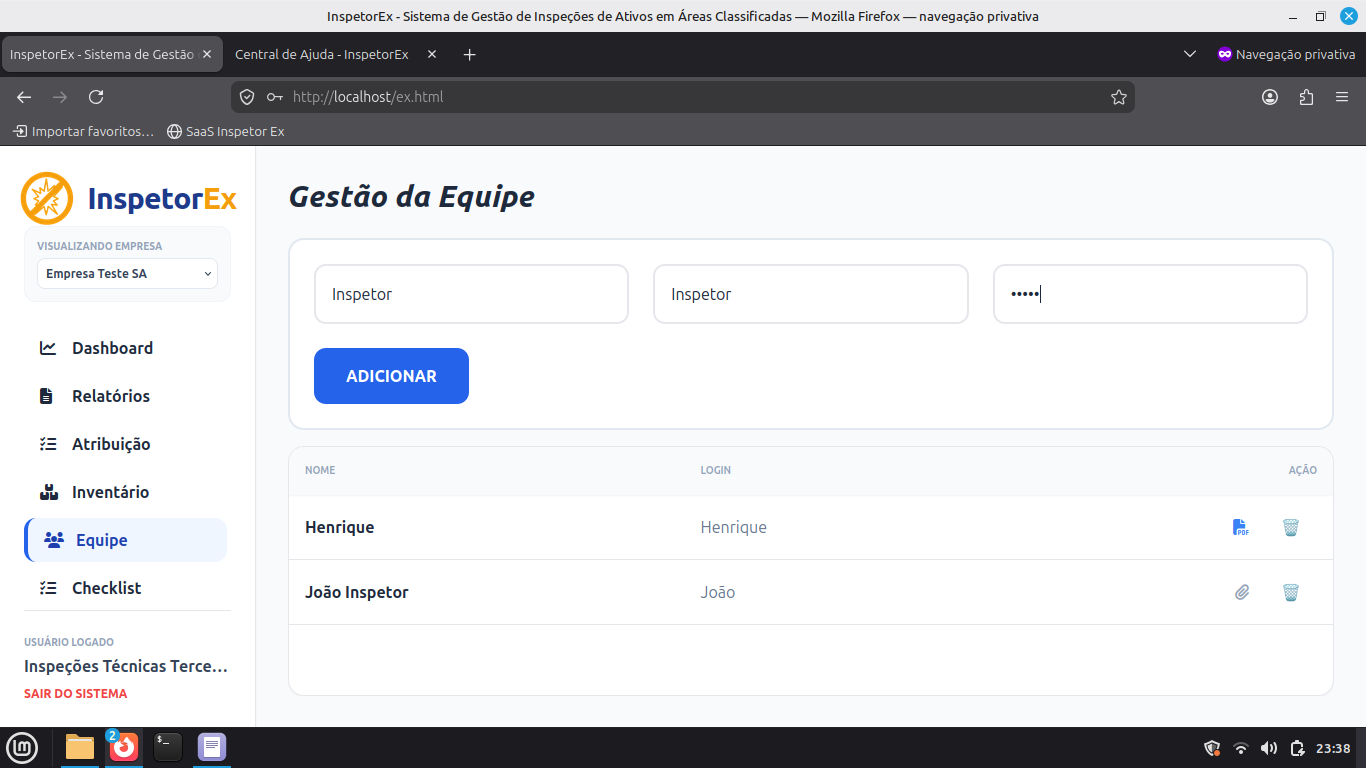
- Certifique-se de estar com a empresa correta selecionada no menu superior.
- Navegue até a aba Equipe.
- Preencha as informações do inspetor e clique no botão Adicionar.
Como inserir o certificado de competência pessoal?
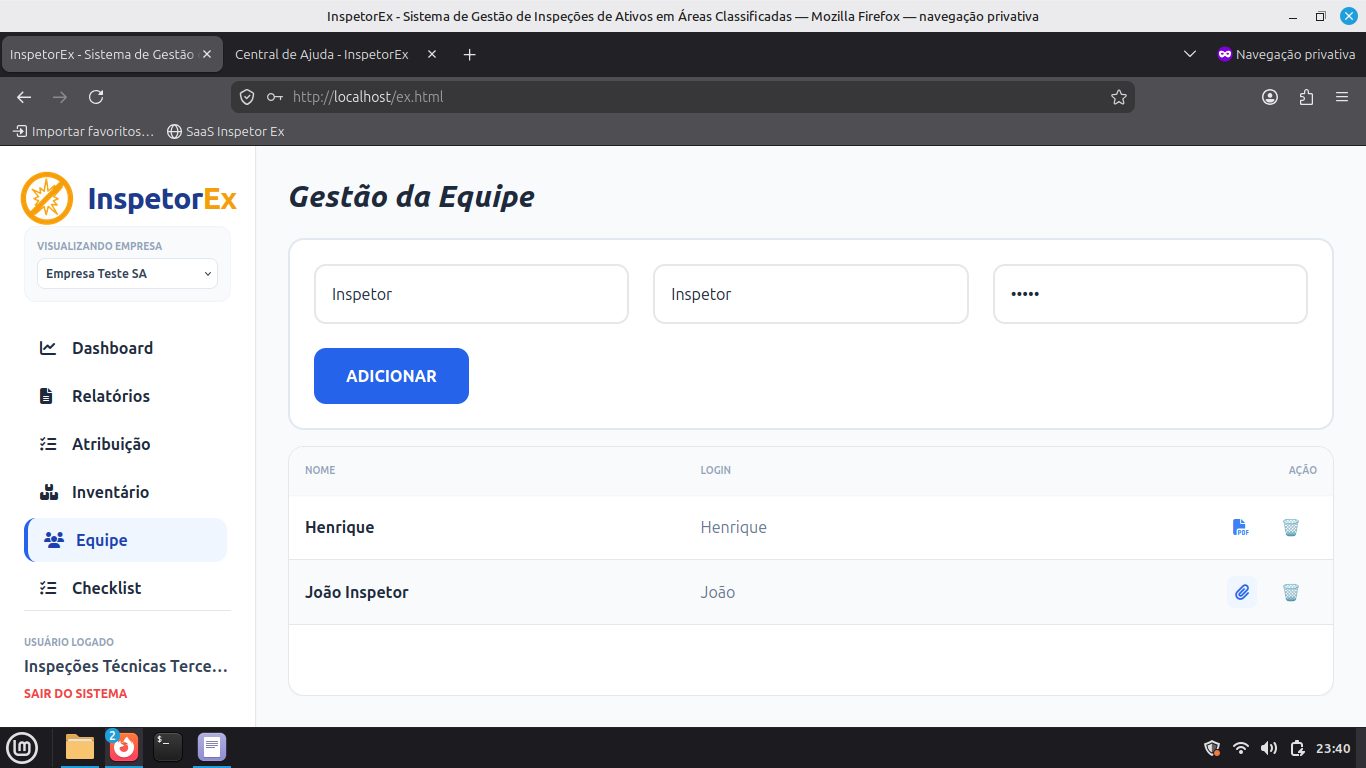
Na aba Equipe, localize o inspetor desejado e clique no ícone de clipe . Ao selecionar o arquivo PDF, ele será enviado para o sistema e o ícone mudará para , confirmando o sucesso do upload.
Como inativar um inspetor?
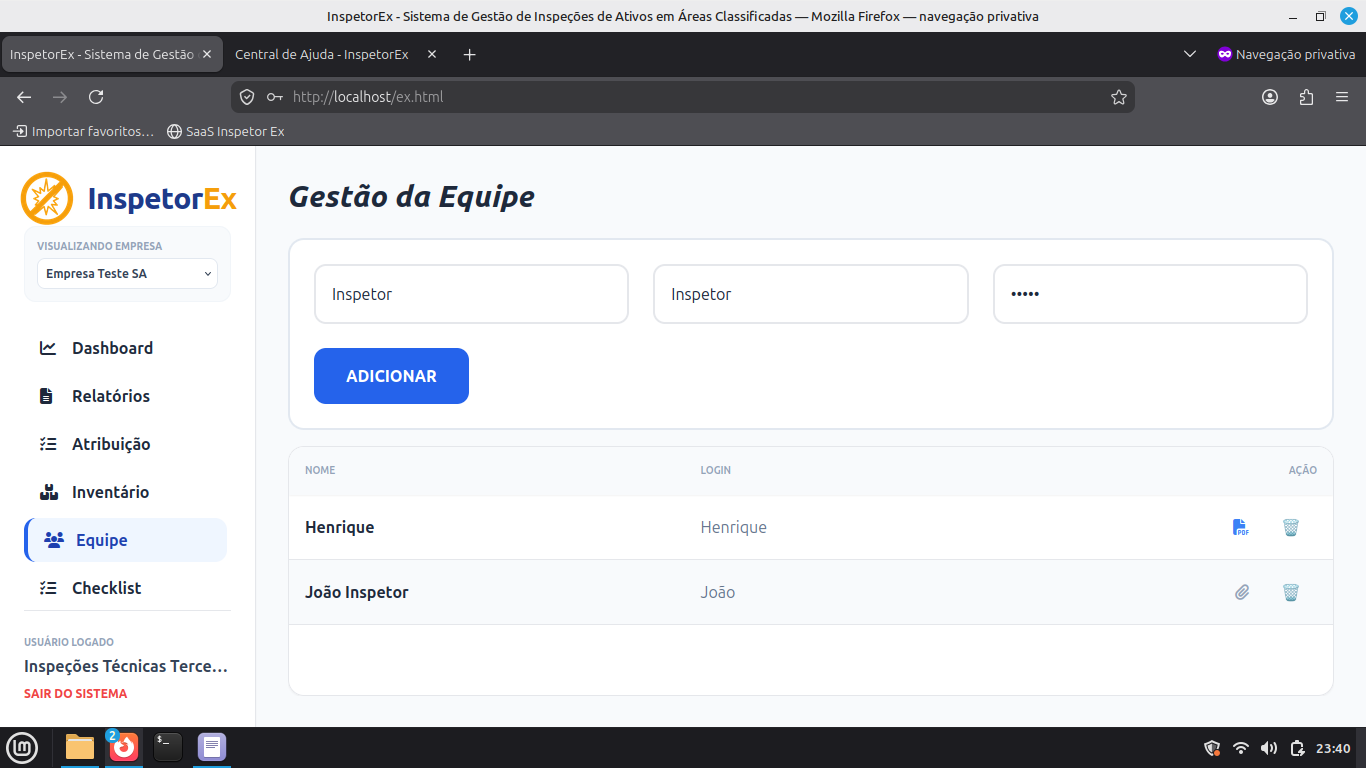
Para desativar um colaborador, clique no ícone da lixeira correspondente ao nome dele na aba Equipe. Isso inativará o acesso dele ao sistema.
Como importar o checklist padrão?
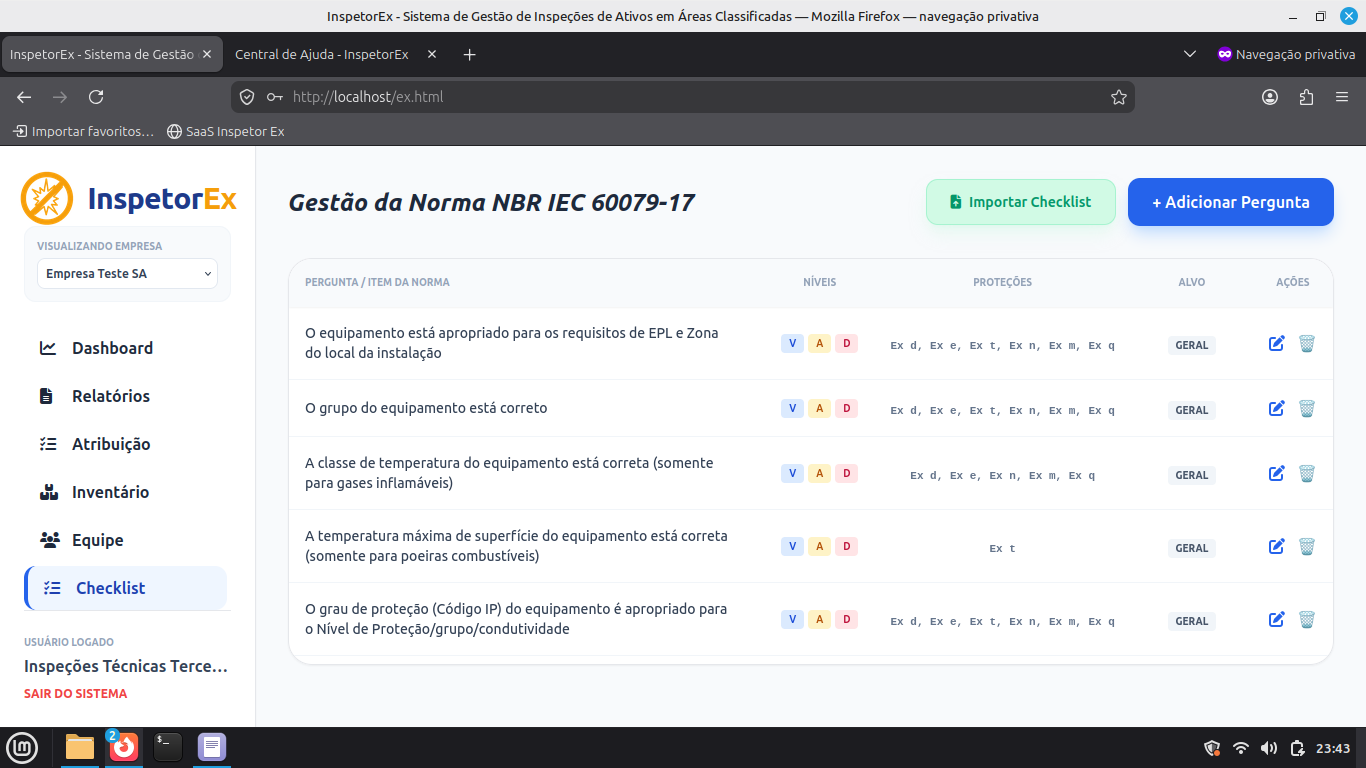
- Baixe o modelo de planilha disponível no site.
- Acesse a aba Checklist.
- Clique no botão Importar Checklist e selecione o arquivo preenchido.
Como editar ou remover itens do checklist?
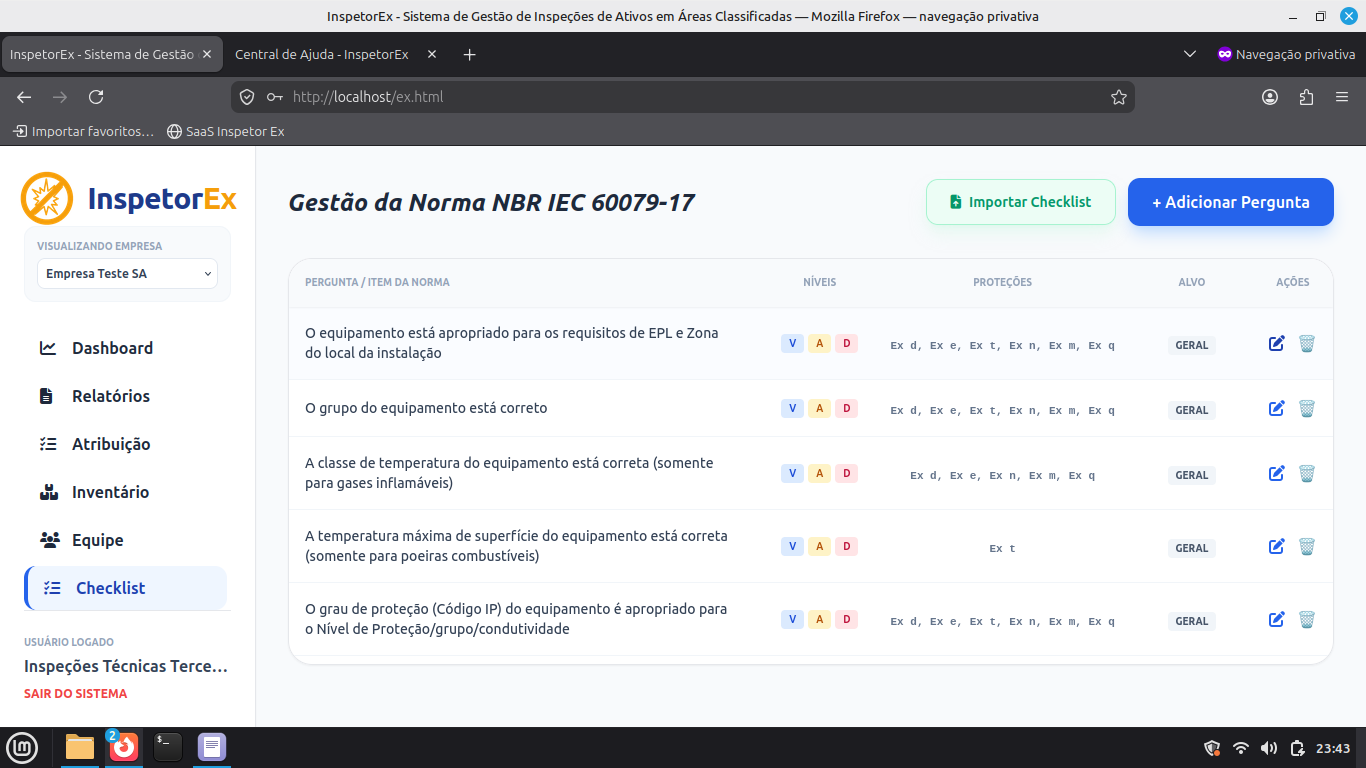
Na aba Checklist, utilize o ícone de lápis para atualizar a descrição de uma pergunta ou alterar sua relação com o grau de inspeção, tipo de equipamento ou tipo de proteção. Para excluir uma pergunta, clique no ícone da lixeira correspondente.
Como criar uma nova pergunta no checklist?
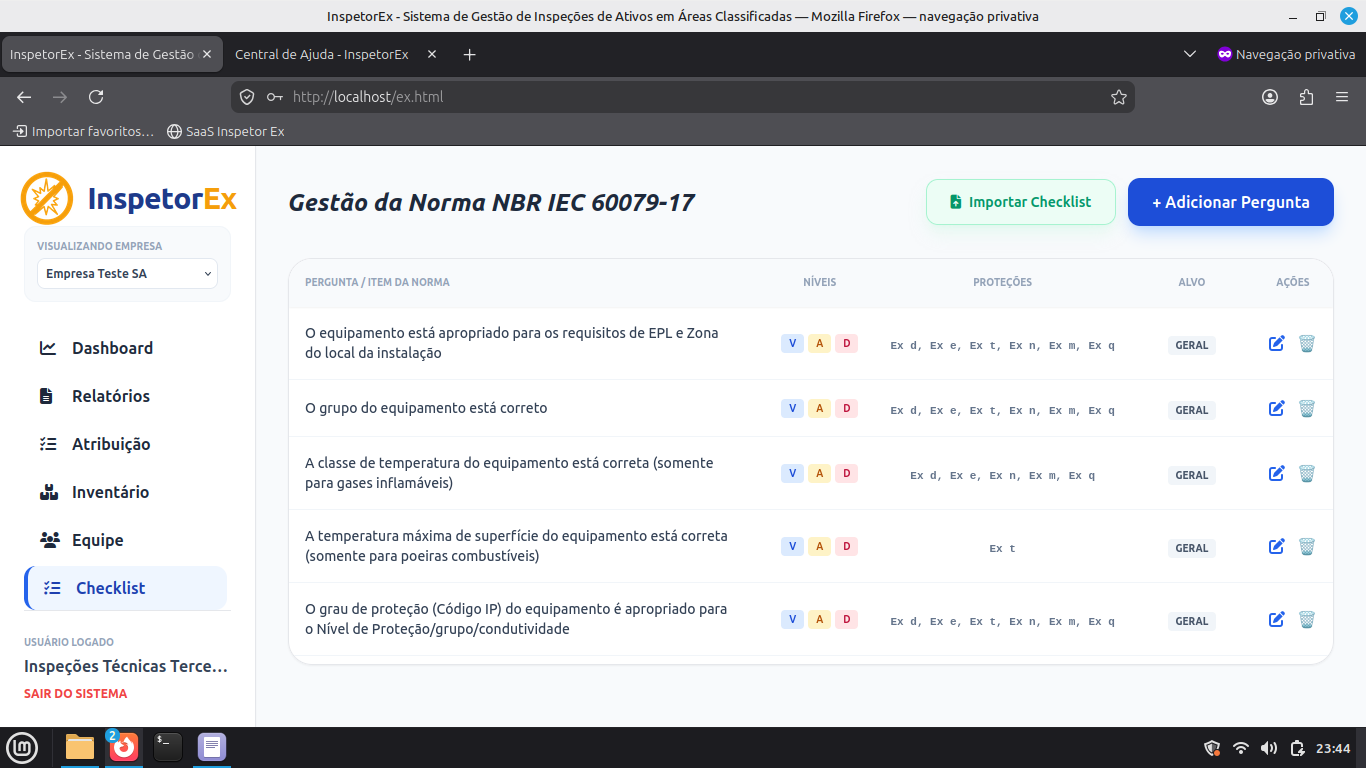
Clique em + Adicionar Pergunta. Lembre-se de definir corretamente o Grau de Inspeção (usando os níveis V A D), o Tipo de Equipamento (MOTOR) e o Tipo de Proteção, pois esses parâmetros determinam quando a pergunta será exibida no checklist do inspetor.
Como importar o inventário de equipamentos?
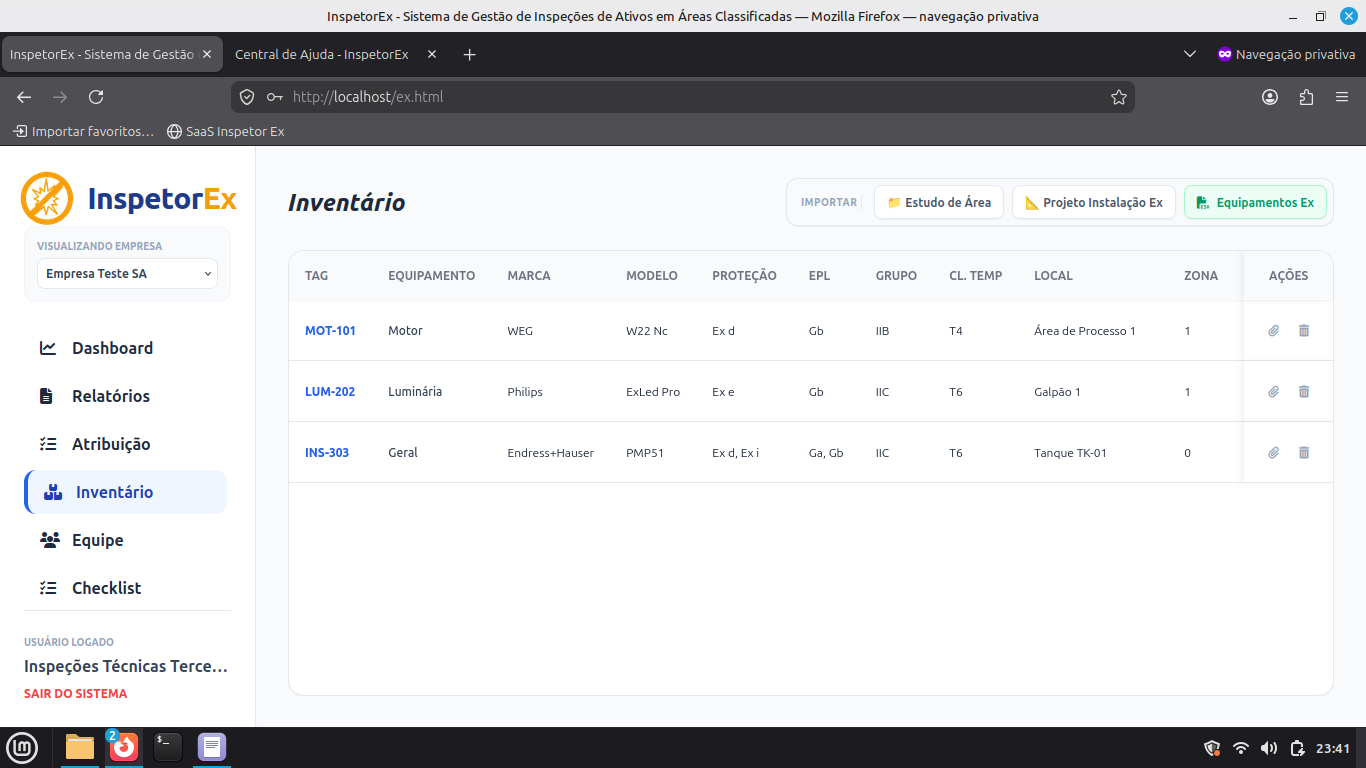
Na aba Inventário, utilize o botão verde Equipamentos Ex para importar sua lista completa de ativos de uma única vez. Caso o sistema identifique TAGs duplicadas, ele perguntará se você deseja ignorar ou sobrescrever, atualizando todas as informações.
Como carregar o Estudo de Classificação de Área e os Projetos de Instalação Ex?
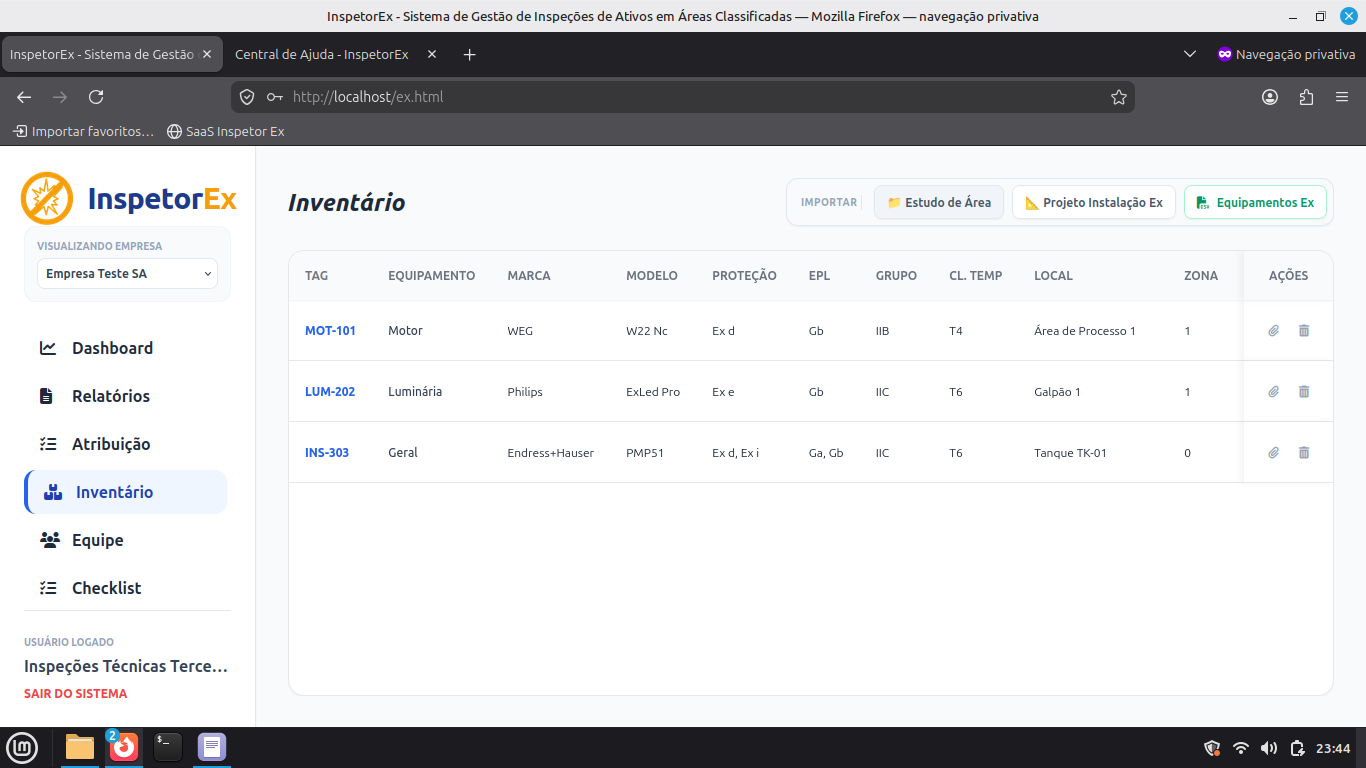
Mantenha a documentação técnica organizada na aba Inventário, utilizando os botões 📁 Estudo de Área e 📐 Projeto Instalação Ex para anexar os arquivos correspondentes.
Como gerenciar certificados dos equipamentos (TAGs)?
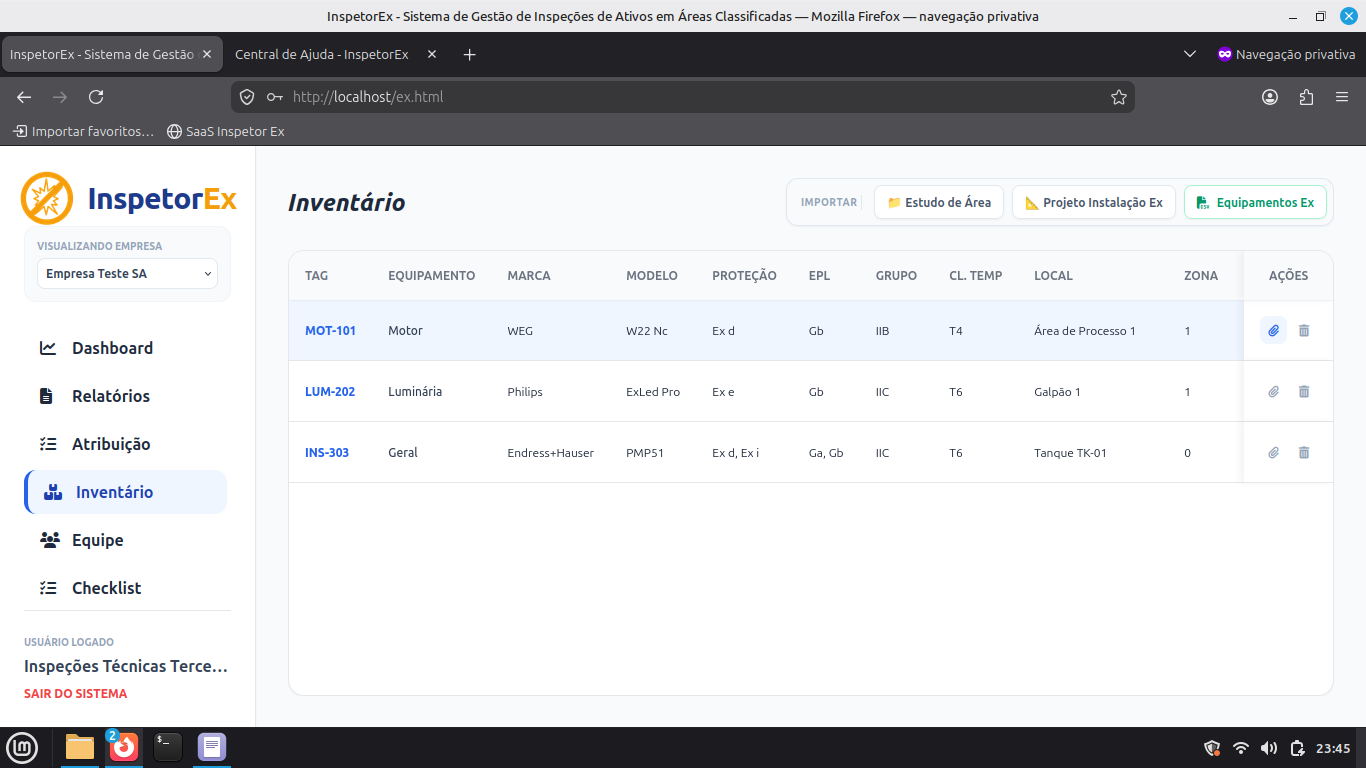
No inventário, localize a TAG (ex: MOT-101) e clique no ícone de clipe para anexar o certificado. Caso precise remover um equipamento, clique na lixeira .
Como atribuir inspeções aos inspetores?
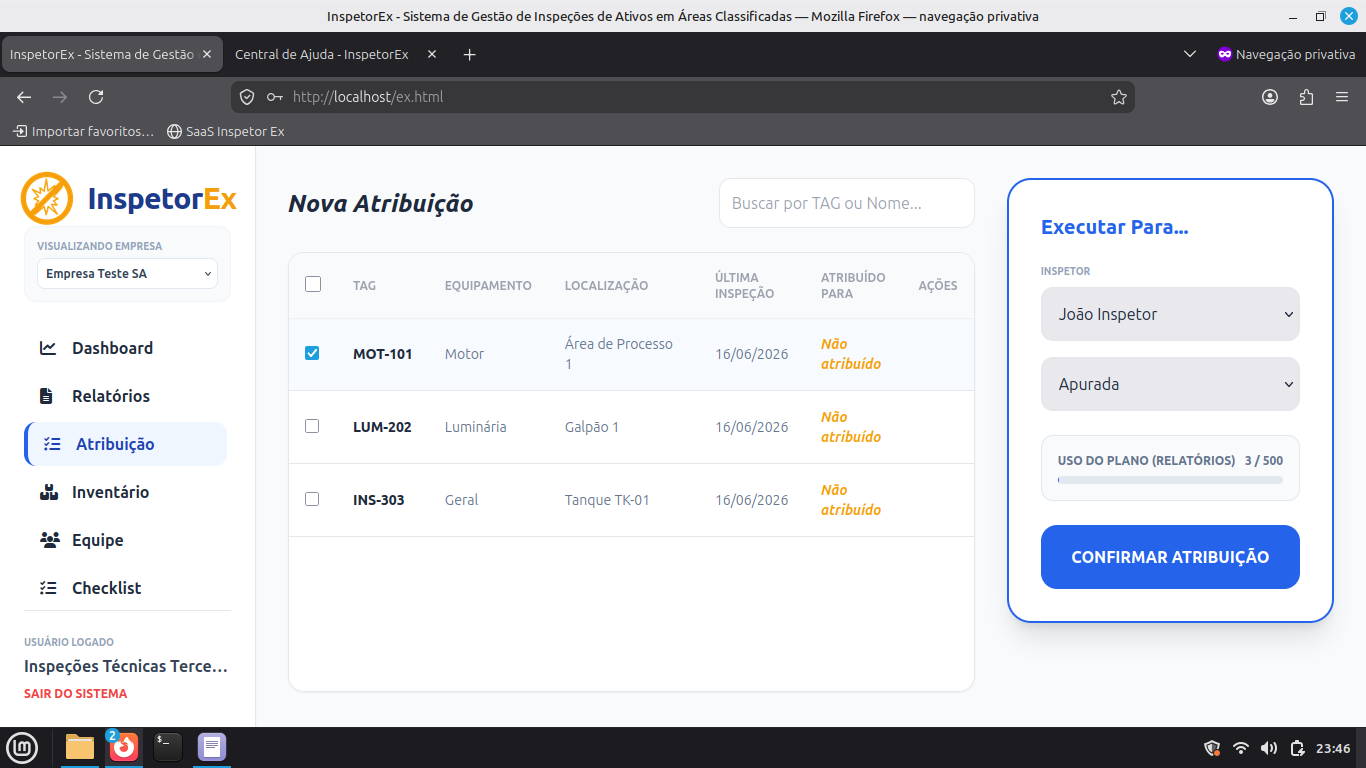
Na aba Atribuição, selecione as TAGs e o inspetor. Defina o grau de inspeção e clique em Confirmar Atribuição. O sistema exibirá o Nome do Inspetor na coluna ATRIBUÍDO PARA. Caso deseje desfazer a atribuição, clique na lixeira .
Como gerar relatórios e documentos?
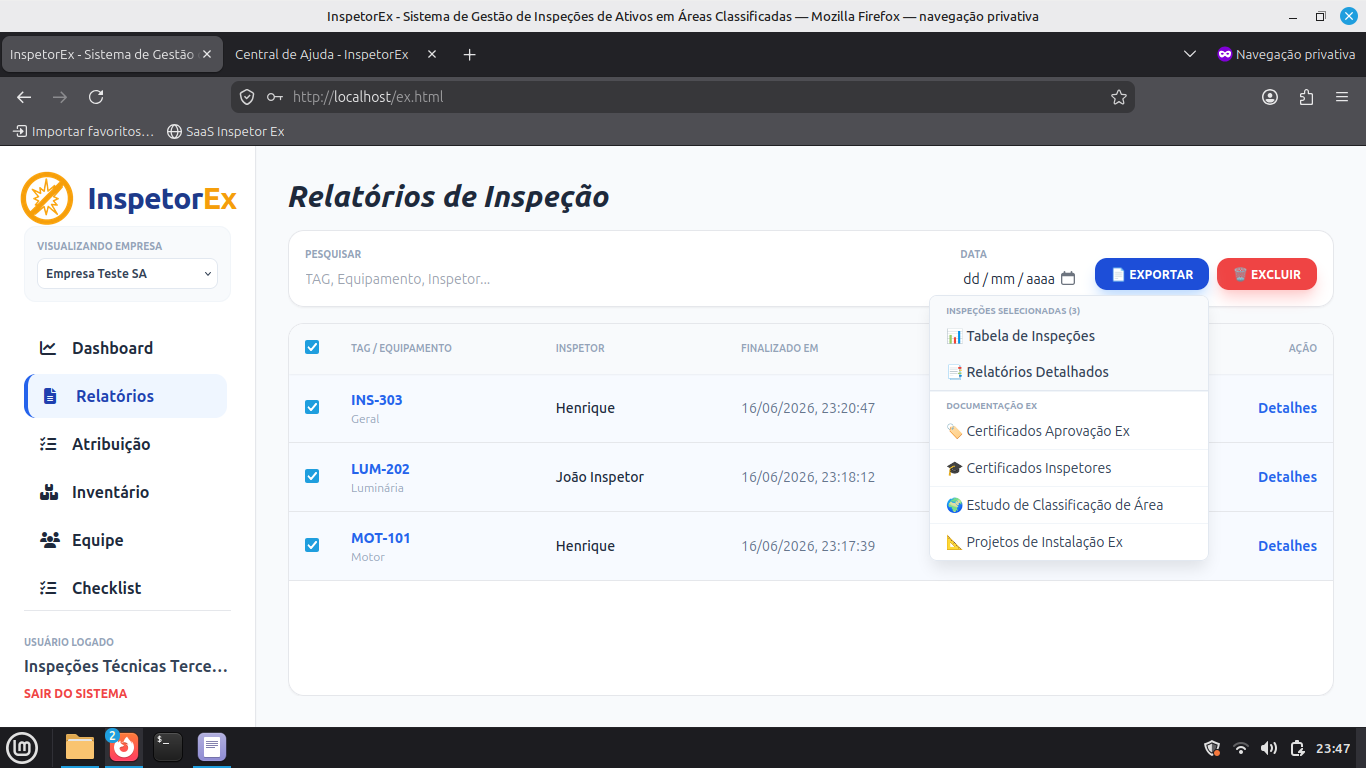
Primeiro, selecione as inspeções desejadas na lista da aba Relatórios. Em seguida, clique no botão Exportar e selecione uma das seguintes opções:
Inspeções Selecionadas 📊 Tabela de Inspeções 📑 Relatórios Detalhados Documentação Ex 🏷️ Certificados Aprovação Ex 🎓 Certificados InspetoresPara exportar documentos de Estudo de Classificação de Área e Projetos de Instalação Ex da empresa, você também pode utilizar as opções específicas:
Documentação Ex 🌍 Estudo de Classificação de Área 📐 Projetos de Instalação ExComo utilizar o Dashboard e Backup?
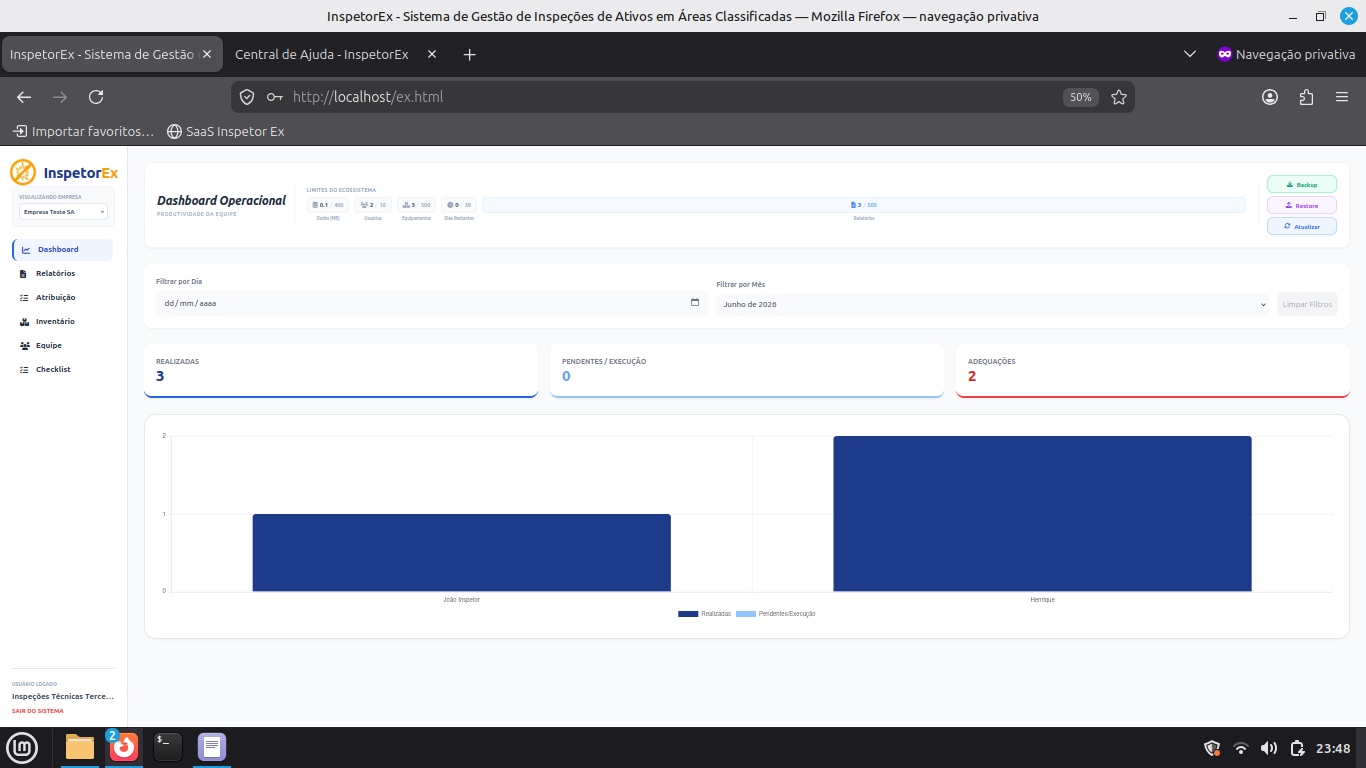
No Dashboard, utilize o botão Backup para salvar os dados da empresa e o botão Restore para recuperar esses dados da empresa selecionada.
Como acessar gratuitamente o InspetorEx no perfil de Gestor?
Para uma experiência completa, foram disponibilizados 3 equipamentos com limite de 10 relatórios/atribuições ao usuário Gestor. Na tela de acesso, preencha o login 'Gestor' e a senha 'inspetorex'. Para simular uma inspeção, clique na aba Atribuição e atribua uma atividade de inspeção (visual, apurada ou detalhada) ao inspetor. Após o inspetor concluir a inspeção e realizar a sincronização com o sistema, o relatório pronto para exportação ficará disponível na aba Relatórios.
Operação de Campo
Como realizar inspeções offline?
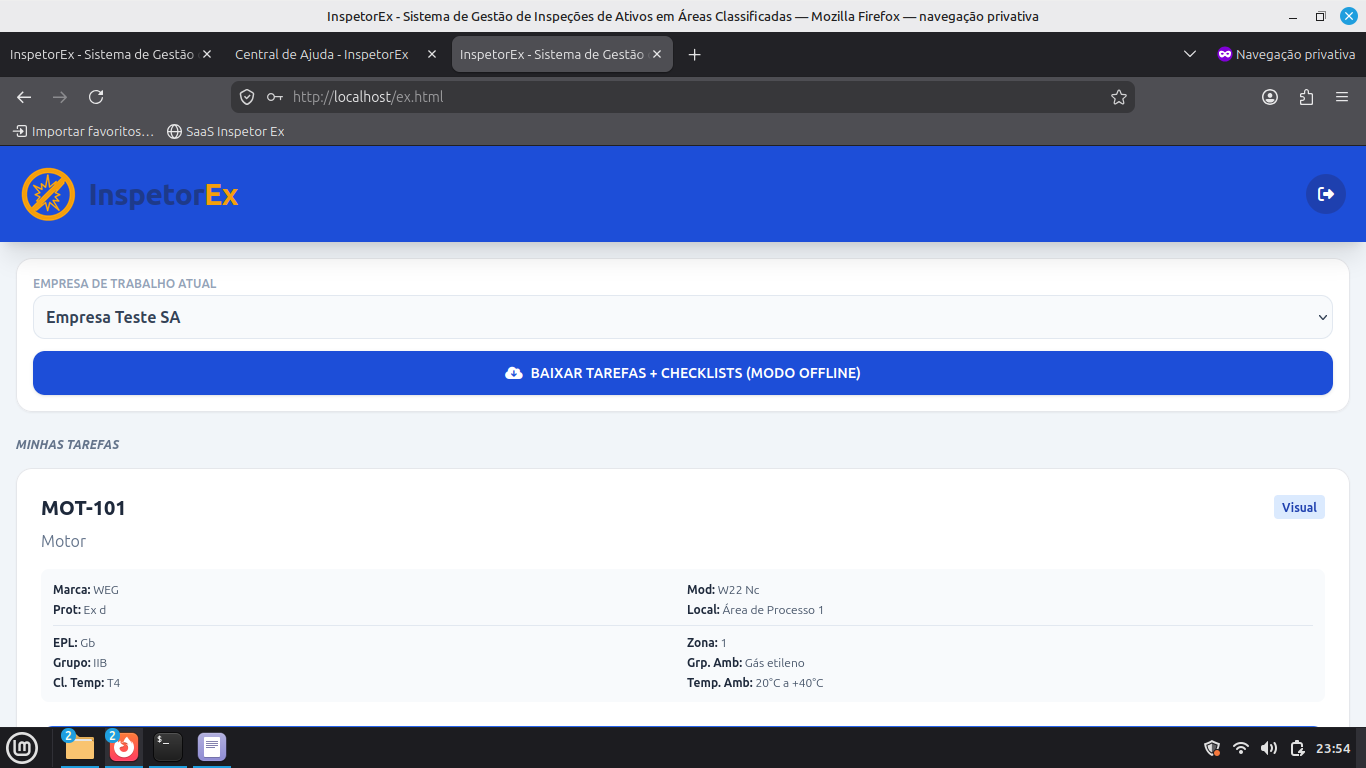
Para trabalhar em áreas de risco sem conexão, siga estes passos:
- Com internet, baixe as tarefas clicando no botão azul:
BAIXAR TAREFA + CHECKLIST (MODO OFFLINE)
- Ative o Modo Avião antes de entrar na área de risco.
- Realize as vistorias. As informações ficarão salvas no dispositivo.
- Ao retornar a uma área com sinal, desative o modo avião. O sistema mostrará o alerta de sincronização:
VOCÊ TEM 1 INSPEÇÃO AGUARDANDO INTERNETTAG: MOT-101
Como preencher um checklist?
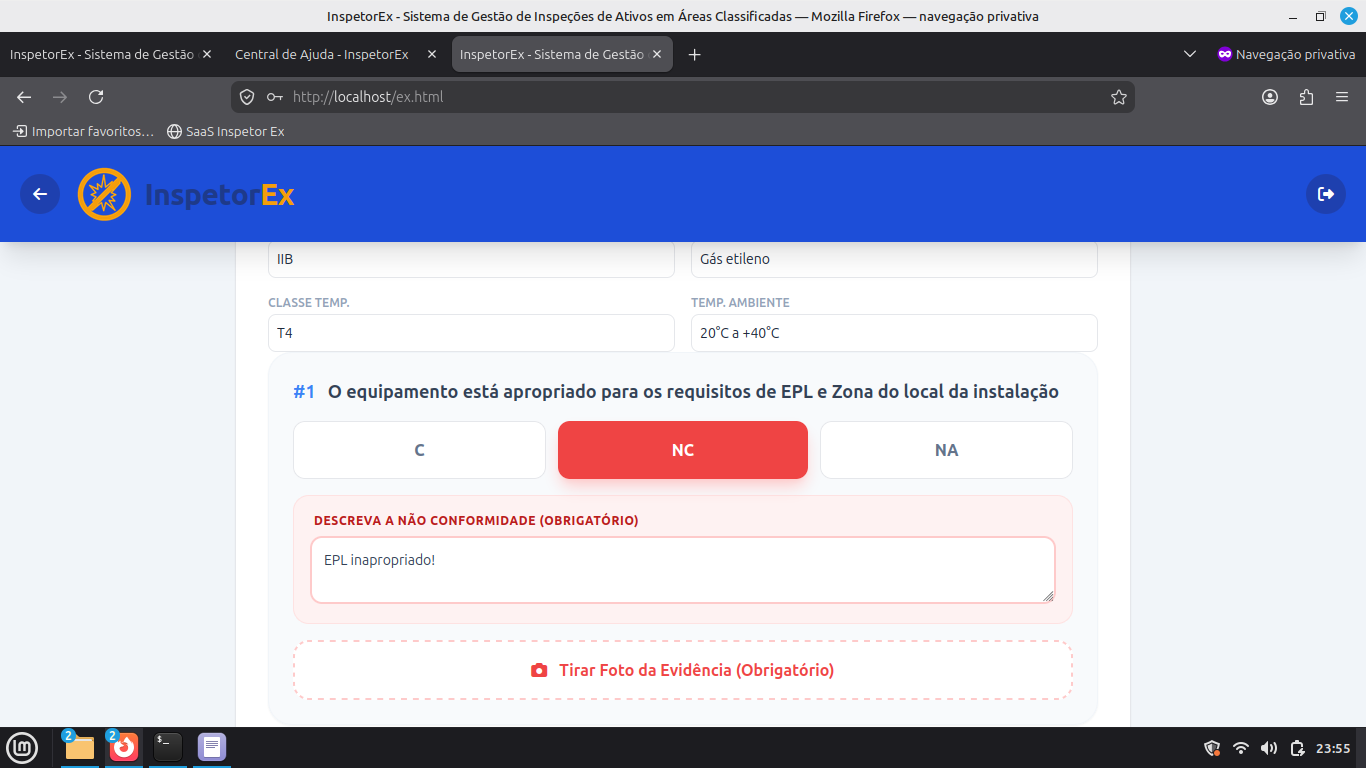
Responda com C (Conforme), NC (Não Conforme) ou NA (Não Aplicável). Em casos de irregularidade (NC), é obrigatório registrar a descrição e anexar fotos antes de finalizar a inspeção.
Como acessar gratuitamente o InspetorEx no perfil de Inspetor Ex?
No seu smartphone com acesso à internet, entre no sistema InspetorEx, preencha o login como 'Inspetor' e a senha 'inspetorex'. Para simular uma inspeção, clique em BAIXAR TAREFA + CHECKLIST (MODO OFFLINE). Em seguida, coloque o celular no modo avião e inicie a vistoria. Após concluir todas as inspeções, não saia da página sem antes restabelecer a conexão com a internet e realizar o upload clicando no botão SINCRONIZAR TRABALHO FEITO.